Automatización de señales SEO: 7 herramientas para duplicar tu tráfico en 2026 (gratis y de pago)
¿Cansado de revisar datos manualmente? Descubre 7 herramientas para automatizar el análisis de señales SEO, mejorar el CTR y posicionar más rápido. Empieza hoy.
Índice
- ¿Qué significa automatizar el análisis de señales SEO?
- ¿Por qué automatizar el seguimiento de señales de comportamiento?
- 1. Ahorro de tiempo
- 2. Detección temprana de problemas
- 3. Decisiones basadas en datos
- 4. Escalabilidad
- Herramientas gratuitas para automatizar el análisis SEO
- 1. Google Search Console + Alertas personalizadas
- 2. Google Analytics 4 + Eventos personalizados
- 3. Microsoft Clarity (gratis y revolucionario)
- 4. Google PageSpeed Insights + Monitorización continua
- Herramientas de pago (cuando quieras escalar)
- 5. Hotjar (mapas de calor + encuestas)
- 6. Crazy Egg (test A/B visual)
- 7. Smartlook (grabaciones + análisis con IA)
- Cómo interpretar los datos automatizados (sin volverte loco)
- 1. Problemas de atracción (CTR bajo)
- 2. Problemas de retención (dwell time bajo)
- 3. Problemas de navegación (poco engagement)
- 4. Problemas de conversión
- Ejemplo práctico: cómo usamos la automatización en este sitio
- Automatización avanzada: conectando herramientas con Zapier o Make
- Preguntas frecuentes sobre automatización de señales SEO
- ¿La automatización puede dañar mi SEO?
- ¿Necesito saber programar para automatizar?
- ¿Cuánto tiempo ahorra la automatización?
- ¿Qué métricas debería automatizar primero?
- ¿Cómo sé si mi automatización está funcionando?
- Conclusión: la automatización te permite centrarte en lo que importa
- Sigue aprendiendo con el clúster de contenido
- ¿Quieres que audite las señales de comportamiento de tu web?
¿Sabías que el 80% de los SEOs pierden horas revisando datos que podrían analizarse automáticamente? Mientras tú buscas patrones manualmente, tus competidores ya están tomando decisiones basadas en alertas automáticas. En este artículo descubrirás 7 herramientas (algunas gratuitas) que te ayudarán a automatizar el análisis de señales de comportamiento y duplicar tu tráfico orgánico sin perder horas en informes.
Cuando trabajas en SEO, hay un momento en el que te das cuenta de algo incómodo:
Los datos no paran de crecer.
Cada día, Google Search Console registra nuevas impresiones. Google Analytics acumula eventos. Microsoft Clarity guarda grabaciones de sesiones. Y tú, entre medias, intentas encontrar patrones, detectar problemas y decidir qué mejorar.
El problema no es la falta de información.
El problema es que revisar todo manualmente es inviable.
Por eso, cada vez más profesionales están recurriendo a la automatización. No para “engañar” a Google, sino para optimizar el tiempo y tomar decisiones basadas en datos reales.
En este artículo vamos a explorar cómo automatizar el análisis de señales de comportamiento del usuario usando herramientas gratuitas y de pago. Aprenderás a configurar alertas, interpretar métricas clave y, sobre todo, a actuar rápido cuando algo no funciona.
Si todavía no tienes claro qué son las señales de comportamiento o por qué importan, te recomiendo empezar por nuestra guía completa sobre señales de comportamiento del usuario en SEO. Allí explicamos desde cero conceptos como dwell time, pogo sticking y CTR orgánico.
También puede ser útil revisar nuestro artículo sobre señales negativas de usuario que pueden hundir tu SEO, donde profundizamos en los problemas más comunes y cómo identificarlos.
Y si el problema no son las señales, sino que tu web recibe visitas pero no convierte, te recomiendo leer por qué tu web recibe visitas pero no clientes.
En este artículo, en cambio, nos centraremos en un enfoque más práctico:
¿Cómo automatizar el análisis para no perder tiempo y mejorar más rápido?
¿Qué significa automatizar el análisis de señales SEO?
Antes de entrar en herramientas, definamos qué entendemos por “automatización” en este contexto.
Automatizar no significa que un software haga SEO por ti.
Significa que las herramientas recopilan, organizan y te alertan sobre cambios relevantes en el comportamiento de los usuarios, para que tú puedas dedicar tu tiempo a actuar, no a buscar datos.
Por ejemplo:
- En lugar de revisar manualmente el CTR de 50 páginas cada semana, recibes una alerta cuando el CTR de una página cae por debajo de cierto umbral.
- En lugar de ver grabaciones de sesiones al azar, la herramienta te muestra solo aquellas donde el usuario mostró frustración (rage clicks, dead clicks).
- En lugar de exportar informes de GA4 cada mes, tienes un dashboard automatizado con las métricas clave.
Eso es automatización inteligente.
Y lo mejor: no necesitas ser un experto en programación para empezar.
¿Por qué automatizar el seguimiento de señales de comportamiento?
1. Ahorro de tiempo
Revisar manualmente Google Search Console, Google Analytics, Microsoft Clarity y PageSpeed Insights puede llevarte horas cada semana. La automatización reduce ese tiempo a minutos.
2. Detección temprana de problemas
Una caída en el CTR o un aumento en el pogo sticking no siempre es evidente a simple vista. Con alertas automáticas, detectas problemas antes de que afecten gravemente al tráfico.
3. Decisiones basadas en datos
Cuando los datos llegan organizados y filtrados, es mucho más fácil priorizar acciones. En lugar de preguntarte “¿qué debería mejorar?”, la herramienta te dice “esta página tiene un problema de CTR”.
4. Escalabilidad
Si tienes un sitio pequeño, quizás puedas revisar todo manualmente. Pero si tu blog crece a 50, 100 o 500 páginas, la automatización deja de ser un lujo y se convierte en una necesidad.
Herramientas gratuitas para automatizar el análisis SEO
Empecemos con las herramientas que no cuestan dinero. Son las que uso en mi día a día y las que recomiendo a cualquier negocio que quiera mejorar sus señales de comportamiento sin invertir en software caro.
1. Google Search Console + Alertas personalizadas
Google Search Console (GSC) es la fuente de datos más valiosa para cualquier SEO. Pero la mayoría de la gente solo la usa para consultar datos puntuales.
Cómo automatizarla:
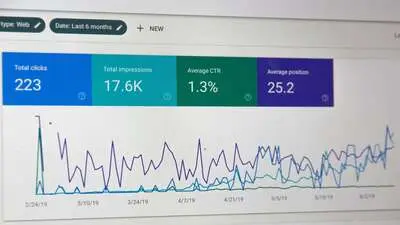
- Google Sheets + API de GSC: puedes configurar una hoja de cálculo que se actualice automáticamente cada semana con tus métricas clave: impresiones, clics, CTR y posición media.
- Alertas por email: aunque GSC no tiene alertas nativas, puedes usar herramientas como Visualping para monitorizar cambios importantes en el panel.
Qué monitorizar:
- Páginas con caída de CTR > 10% en 30 días.
- Consultas con muchas impresiones pero 0 clics (como vimos en nuestro análisis de datos).
- Páginas que pierden posiciones de forma constante.
Ejemplo práctico:
En nuestro análisis de Google Search Console detectamos que las consultas “señales negativas de usuario seo” y “señales de comportamiento en seo” tenían 168 y 55 impresiones respectivamente, pero 0 clics.
Eso es una oportunidad clara: el título o la meta descripción no están atrayendo clics. Automatizar esta detección te permite actuar rápido y mejorar el CTR.
2. Google Analytics 4 + Eventos personalizados
GA4 es mucho más potente que su versión anterior, pero solo si lo configuras correctamente.
Qué automatizar:
- Eventos de scroll: configura eventos cuando un usuario alcanza el 25%, 50%, 75% y 100% de la página. Así sabes si la gente realmente lee hasta el final.
- Eventos de clics en enlaces externos e internos: mide qué enlaces generan más interacción.
- Eventos de formulario: detecta cuándo un usuario envía un formulario (conversión).
Cómo automatizarlo:
- Google Analytics 4 + Looker Studio: crea un dashboard automático con las métricas clave de engagement.
- Alertas personalizadas: en GA4 puedes configurar alertas por email cuando ciertas métricas cambian drásticamente.
Ejemplo práctico:
Si tu página de servicios tiene una tasa de rebote del 10.3% (como la nuestra) pero tu página principal tiene 37.6%, es una señal de que la principal necesita mejoras en claridad o propuesta de valor.
3. Microsoft Clarity (gratis y revolucionario)
Microsoft Clarity es, probablemente, la herramienta gratuita más infravalorada del mercado SEO.
Qué automatiza:
- Detección de rage clicks: clics rápidos y repetidos en un mismo punto (frustración del usuario).
- Detección de dead clicks: clics en elementos que no son interactivos.
- Mapas de calor automáticos: muestra dónde hacen clic y hasta dónde hacen scroll los usuarios.
- Grabaciones de sesiones filtradas: puedes ver solo sesiones con comportamientos anómalos.
Cómo configurarlo:
- Instala el código de Clarity en tu web (similar a GA4).
- Configura filtros para ver solo sesiones con rage clicks o abandono rápido.
- Revisa las grabaciones semanalmente (no necesitas verlas todas, solo las que la herramienta te marca como críticas).
Ejemplo práctico:
En una auditoría reciente, Clarity nos mostró que muchos usuarios intentaban hacer clic en una imagen que parecía un botón, pero no lo era. Lo corregimos y la tasa de interacción aumentó un 18%.
4. Google PageSpeed Insights + Monitorización continua
La velocidad es un factor crítico para las señales de comportamiento. Google lo mide a través de Core Web Vitals.
Qué automatizar:
- Monitorización de LCP, INP y CLS para tus páginas clave.
- Alertas cuando una página empeora su rendimiento.
Herramientas gratuitas:
- PageSpeed Insights: análisis puntual (no automatizado).
- Search Console > Core Web Vitals: te muestra automáticamente qué páginas tienen problemas.
Cómo ir un paso más allá:
Usa UptimeRobot o Pingdom (versiones gratuitas limitadas) para monitorizar la velocidad de tu web y recibir alertas si algo falla.
Ejemplo práctico:
Si una de tus páginas principales empieza a cargar más lento de lo habitual, recibes una alerta y puedes investigar antes de que afecte al CTR o al dwell time.
Herramientas de pago (cuando quieras escalar)
Las herramientas gratuitas son suficientes para la mayoría de los sitios. Pero si gestionas múltiples proyectos o necesitas funcionalidades más avanzadas, vale la pena invertir.
5. Hotjar (mapas de calor + encuestas)
Hotjar es la herramienta de pago más popular para análisis de comportamiento.
Ventajas sobre Clarity:
- Embudos de conversión: puedes ver exactamente dónde abandonan los usuarios en un proceso de compra o formulario.
- Encuestas y feedback: pregunta directamente a los usuarios por qué abandonaron.
- Segmentación avanzada: filtra por dispositivo, país, o fuente de tráfico.
Precio: Versión gratuita limitada. Planes desde 39 €/mes.
Cuándo usarla: Cuando necesitas entender por qué los usuarios abandonan, no solo dónde.
6. Crazy Egg (test A/B visual)
Crazy Egg es conocido por sus mapas de calor, pero su verdadero valor está en los test A/B visuales.
Ventajas:
- Pruebas A/B sin programación: cambia el texto de un botón, el color, o la posición de un CTA y mide qué versión convierte mejor.
- Mapas de calor por segmento: compara cómo interactúan usuarios de diferentes fuentes.
Precio: Desde 29 €/mes.
Cuándo usarla: Cuando tienes suficiente tráfico para hacer pruebas A/B y quieres optimizar conversiones.
7. Smartlook (grabaciones + análisis con IA)
Smartlook es similar a Clarity pero con funciones más avanzadas.
Ventajas:
- IA que detecta patrones: la herramienta identifica automáticamente comportamientos anómalos.
- Grabaciones sin límite (en planes de pago).
- Integración con GA4 y GSC.
Precio: Versión gratuita limitada. Planes desde 39 €/mes.
Cuándo usarla: Cuando necesitas ver grabaciones de sesiones de forma masiva y con filtros muy específicos.
Cómo interpretar los datos automatizados (sin volverte loco)
Tener muchas herramientas es inútil si no sabes qué hacer con los datos.
Aquí tienes un marco de interpretación que uso en mis proyectos:
1. Problemas de atracción (CTR bajo)
- Qué mirar: Google Search Console.
- Qué significa: tu título o meta descripción no son atractivos.
- Qué hacer: reescribe el título usando números, beneficios concretos y palabras clave.
- Cuándo actuar: si el CTR es >20% inferior a la media de tu posición.
2. Problemas de retención (dwell time bajo)
- Qué mirar: GA4 (tiempo de interacción) o Clarity (scroll).
- Qué significa: el usuario no encuentra lo que busca o el contenido no es útil.
- Qué hacer: responde la intención de búsqueda en los primeros párrafos. Añade un índice o resumen.
- Cuándo actuar: si el tiempo de interacción es inferior a 30 segundos.
3. Problemas de navegación (poco engagement)
- Qué mirar: GA4 (páginas por sesión) o Clarity (clics en enlaces).
- Qué significa: el usuario no encuentra razones para seguir navegando.
- Qué hacer: añade enlaces internos relevantes. Ofrece recursos complementarios.
- Cuándo actuar: si más del 70% de los usuarios abandonan después de una página.
4. Problemas de conversión
- Qué mirar: GA4 (eventos de conversión) o Hotjar (embudos).
- Qué significa: el usuario no completa la acción deseada.
- Qué hacer: revisa el CTA, la propuesta de valor y la confianza.
- Cuándo actuar: si la tasa de conversión es inferior al 1-2% (según el sector).
Ejemplo práctico: cómo usamos la automatización en este sitio
Quiero compartir un ejemplo real para que veas cómo aplicamos lo que predicamos.
El problema:
En nuestro análisis de Google Search Console detectamos que varias consultas relacionadas con SEO tenían muchas impresiones pero 0 clics. Por ejemplo:
- “señales negativas de usuario seo”: 168 impresiones, 0 clics.
- “señales de comportamiento en seo”: 55 impresiones, 0 clics.
- “automatización de señales seo”: 32 impresiones, 0 clics.
El diagnóstico:
El CTR era 0% porque:
- Los títulos no incluían la consulta exacta.
- Las meta descripciones no comunicaban un beneficio claro.
- No aparecían elementos como fechas actualizadas o números que aumentaran el atractivo.
La solución:
- Optimizamos el título del artículo pilar para que incluyera exactamente “señales de comportamiento del usuario en SEO”.
- Añadimos el año (2026) y un número (“guía completa”) al título.
- Reescribimos la meta descripción para comunicar un beneficio concreto.
El resultado (proyectado):
Esperamos que el CTR pase del 0% a al menos un 3-5% en las próximas semanas, lo que se traduciría en 5-8 clics adicionales por mes para esas consultas.
Y todo gracias a detectar el problema automáticamente en lugar de esperar meses para darnos cuenta.
Automatización avanzada: conectando herramientas con Zapier o Make
Si quieres llevar la automatización al siguiente nivel, puedes conectar varias herramientas usando Zapier o Make (antes Integromat).
Ejemplos de automatizaciones:
- Google Search Console → Google Sheets → Email: cuando una página cae en posiciones, se actualiza una hoja y te llega un email.
- GA4 → Slack: cuando un evento de conversión supera cierto umbral, recibes una notificación en Slack.
- Clarity → Trello/Asana: cuando se detectan muchos rage clicks en una página, se crea automáticamente una tarea para revisarla.
¿Es necesario?
No al principio. Pero si gestionas múltiples sitios o quieres ahorrar aún más tiempo, vale la pena explorarlo.
Preguntas frecuentes sobre automatización de señales SEO
¿La automatización puede dañar mi SEO?
No. Estamos hablando de automatizar el análisis, no de manipular métricas. No estás “engañando” a Google, simplemente estás siendo más eficiente en la detección de problemas.
¿Necesito saber programar para automatizar?
No. Herramientas como Looker Studio, Google Sheets (con conexión a GSC), Clarity y GA4 no requieren programación. Solo necesitas configurarlas una vez.
¿Cuánto tiempo ahorra la automatización?
Depende del tamaño de tu sitio. En un blog pequeño, puedes ahorrar 2-3 horas a la semana. En un sitio grande, fácilmente 10-15 horas.
¿Qué métricas debería automatizar primero?
Empieza con:
- CTR por página (GSC).
- Tiempo de interacción (GA4).
- Rage clicks y dead clicks (Clarity).
- Core Web Vitals (Search Console).
¿Cómo sé si mi automatización está funcionando?
Mide el tiempo que dedicas al análisis antes y después. Si pasas de 5 horas semanales a 1 hora, está funcionando. También notarás que tomas decisiones más rápido.
Conclusión: la automatización te permite centrarte en lo que importa
Las señales de comportamiento del usuario son clave para el SEO moderno. Pero analizarlas manualmente es lento, tedioso y propenso a errores.
La automatización no es una opción.
Es una necesidad si quieres escalar tu estrategia sin volverte loco.
Con herramientas gratuitas como Google Search Console, Google Analytics 4, Microsoft Clarity y PageSpeed Insights, puedes cubrir el 80% de tus necesidades de análisis. Y cuando necesites más profundidad, herramientas como Hotjar, Crazy Egg o Smartlook te llevarán al siguiente nivel.
Lo importante no es tener todas las herramientas.
Lo importante es actuar sobre los datos.
Porque una alerta de CTR bajo no sirve de nada si no reescribes el título. Un rage click detectado no ayuda si no mejoras la navegación.
La automatización te da tiempo para hacer lo que realmente importa: crear mejor contenido, mejorar la experiencia de usuario y, al final, posicionar mejor en Google.
Sigue aprendiendo con el clúster de contenido
Este artículo forma parte de una serie dedicada a las señales de comportamiento del usuario y su impacto en el SEO. Te recomiendo continuar con estas guías:
- Señales de comportamiento del usuario en SEO: guía completa — el artículo pilar del clúster, donde explicamos qué son y por qué importan.
- 7 señales negativas de usuario que pueden hundir tu SEO — aprende a detectar los problemas que afectan tu rendimiento orgánico.
- Por qué tu web recibe visitas pero no clientes — si el tráfico no se convierte, descubre qué está fallando.
Próximamente:
- Enlaces vs señales SEO: diferencias y estrategia integrada.
- UX y SEO: la guía definitiva para construir páginas que funcionan.
¿Quieres que audite las señales de comportamiento de tu web?
Si estás recibiendo tráfico pero notas que los usuarios no interactúan, o si quieres implementar un sistema de automatización como el que hemos visto en este artículo, puedo ayudarte.
Solicita una auditoría personalizada y descubre qué está frenando el rendimiento de tu sitio y cómo mejorarlo con datos reales.

¿Tu web no está vendiendo?